pengertian Tp link 701 dan cara mengaktifkan nya

TL-WA701ND
Akhir HidupTitik Akses N Nirkabel 150Mbps
Wireless TP-LINK N Access Point TL- WA701ND dirancang untuk membangun atau memperluas jaringan N nirkabel dengan tinggi atau untuk menghubungkan beberapa perangkat Ethernet seperti perangkat seperti konsol game, media digital adapter , printer , atau perangkat penyimpanan jaringan yang terpasang ke jaringan nirkabel . Hal ini dirancang dengan menggunakan teknologi Align ™ 1- stream untuk memberikan kecepatan tinggi , performa yang tak tertandingi untuk jaringan nirkabel Anda pada 150 Mbps . AP mendukung sejumlah fungsi yang berbeda yang membuat pengalaman jaringan nirkabel Anda lebih fleksibel dari sebelumnya . Sekarang , Anda dapat menikmati pengalaman Internet yang lebih baik saat men-download , game , video streaming atau dengan aplikasi lain yang mungkin dan ingin digunakan
Sesuai keamanan koneksi WI - FI , enkripsi WEP saat ini digunakan untuk melindungi keamanan dan paling aman dari ancaman luar. TL- WR701ND MENYEDIAKAN enkripsi WPA / WPA2 ( Baik Pribadi Dan Usaha ) Yang Dibuat Oleh Kelompok industri Aliansi WI -FI , mempromosikan interpretabilities dan Keamanan WLAN untuk review .
Mendukung AP Client , Bridge , Repeater Dan modus Operasi AP untuk review mengaktifkan different Aplikasi nirkabel untuk review memberikan pengguna Pengalaman Yang LEBIH Dinamis Dan komprehensif ketika using AP mereka. Beberapa mode operasi juga membantu Anda dengan mudah untuk membangun jaringan nirkabel pada lokasi yang rumit jika menggunakan kabel atau menghilangkan zona mati nirkabel .
Clear Channel Assessment ( CCA ) secara otomatis menghindari konflik frekuensi menggunakan pilihan fitur frekuensi yang jelas dan sepenuhnya memberikan keuntungan dari frekuensi yang mengikat sehingga meningkatkan kinerja nirkabel . Menggunakan deteksi frekuensi, CCA ™ memastikan bahwa hanya frekuensi kosong dapat digunakan . D eteksi frekuensi ini juga dapat mendeteksi frekuensi yang lain secara real time.
TL-WA701ND dapat didukung dengan menggunakan kabel Ethernet untuk secara bersamaan mengirim data dan listrik ke mana pun AP Anda ingin meletakkan bahkan sampai 30 meter jauhnya. Fitur ini memberikan pilihan Anda yang memungkinkan Anda untuk menempatkan AP di posisi yang paling nyaman untuk mendapatkan sinyal terbaik, seperti di dinding atau di langit-langit kantor Anda.
Mematuhi standar IEEE 802.11n , TL- WA701ND dengan mudah dapat membangun jaringan nirkabel dan mendapatkan hingga 9X kecepatan dan 4X jangkauan produk konvensional 11g . Dengan berdasarkan teknologi Align ™ pada IEEE 802.11n 1- stream spesifikasi menunjukkan perbaikan kinerja atas teknologi 802.11g yang ada , TL- WA701ND memberikan peningkatan kinerja , mendukung Anda untuk memiliki pengalaman berselancar yang lebih menyenangkan , termasuk file sharing , dan melakukan streaming media .
Kompatibel DENGAN WI - FI Protected Setup ™ ( WPS ) , TL- WA701ND DENGAN fitur Cepat Aman Setup (QSS) memungkinkan pengguna untuk review pria-pengaturan hampir seketika Keamanan mereka Hanya DENGAN menekan Tombol " QSS " Tombol Otomatis untuk review Membangun Koneksi Yang Aman DENGAN WPA2 , yang lebih aman dibandingkan dengan enkripsi WEP . Tidak hanya pengaturan lebih cepat tetapi lebih nyaman karena Anda tidak perlu mengingat sandi !
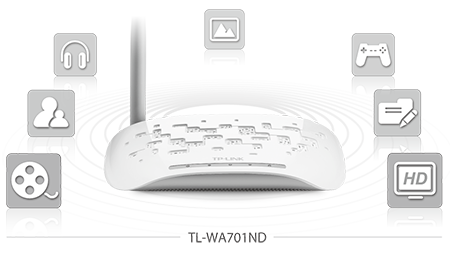
Kecepatan & Jangkauan Nirkabel N
Mematuhi standar IEEE 802.11n, TL-WA701ND dapat dengan mudah membangun jaringan nirkabel dan mendapatkan hingga 9X lebih cepat dan 4X jangkauan dari berbagai produk 11g konvensional. Dengan teknologi Align™ berdasarkan IEEE 802.11n 1-stream spesifikasi menunjukkan peningkatan kinerja atas teknologi 802.11g yang ada, TL-WA701ND memberikan peningkatan kinerja, memungkinkan Anda untuk memiliki pengalaman berselancar yang lebih menyenangkan, termasuk berbagi file, menonton media streaming.
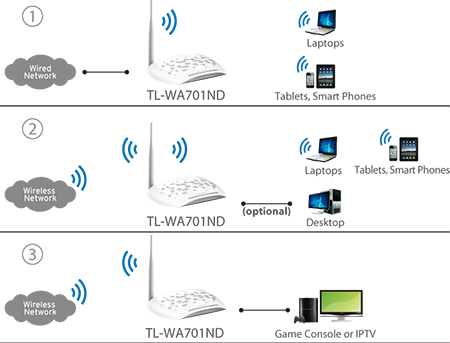
Beberapa Mode Operasi
- Mudah Membangun WLAN
Mendukung beberapa mode operasi (Access Point, Multi-SSID, Client, Universal / WDS Repeater, Bridge with AP)untuk mengaktifkan berbagai aplikasi nirkabel untuk memberikan pengalaman yang lebih dinamis dan komprehensif ketika menggunakan AP mereka. Beberapa modus operasi juga membantu Anda dengan mudah membangun jaringan nirkabel untuk jangkauan kabel atau menghilangkan zona mati nirkabel.
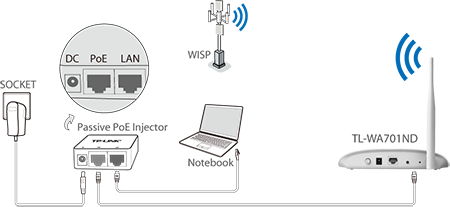
Mendukung Pasif PoE
- Pemasangan Lebih Fleksibel
TL-WA701ND dapat didukung dengan menggunakan kabel Ethernet untuk secara bersamaan mengirim data dan listrik ke mana pun AP Anda ingin meletakkan bahkan sampai 100 kaki. Fitur ini mengalikan pilihan Anda memungkinkan Anda untuk menempatkan AP di posisi yang paling nyaman untuk mendapatkan sinyal terbaik, seperti di dinding.
Cara Konfigurasi TP-LINK TL-WA701ND Sebagai Access Point
Aaf F. Ihsan – dalam kesempatan kali ini, akan saya menjelaskan tentang cara setting wireless access point tp-link tl-wa701nd sebagai access point. Berikut cara setting atau konfigurasi TP-LINK TL-WA701ND sebagai Access Point.
Alat-alat :
- TP-LINK TL-WA701ND
- Adaptor & PoE
- Kabel UTP
- PC/Laptop
Sebelum saya melanjutkan untuk mensetting Access Point saya akan memberitahukan hal penting yang harus diingat oleh teman – teman bahwa Access Point TP-LINK TL-WA701ND bisa disetting sebagai :
- Access Point
- Multi-SSID
- Repeater
- Bridge with AP
- Client
Baca Juga : Cara Konfigurasi TP-LINK TL-WA701ND Sebagai Repeater
Cara setting atau konfigurasi TP-LINK TL-WA701ND sebagai Access Point :
- Hubungkan TP-LINKnya ke listrik dengan adaptor kemudian nyalakan TP-LINKnya, lalu Hubungkan kabel UTP dari PC/Laptop ke TP-LINK.
- Satu Network-kan IP Address PC dengan TP-LINK TL-WA701ND agar PC anda bisa me-remote TP-LINK TL-WA701ND. Apabila anda tidak tahu caranya, “Klik kanan Icon Computer pada Taskbar > Open Network & Sharing Center”.
- Kemudian Klik “Change Adapter Setting”.
- Pada “Ethernet” (disini saya gunakan Ethernet 3) klik kanan lalu klik “Properties“.


Komentar
Posting Komentar